martes, 26 de mayo de 2015

Mapa Conceptuales
Brindicys Rosario Alberto
Introducción
Los mapas conceptuales son técnicas que se usan para representar gráficamente conceptos o ideas que guardan relación jerárquica-mente. Estas técnicas facilitan el aprendizaje y la memorización de un tema específico.
Un mapa conceptual está estructurado en forma jerárquica, presentando los conceptos en figuras geométricas, unidas por líneas.
Ejemplo de un mapa conceptual.
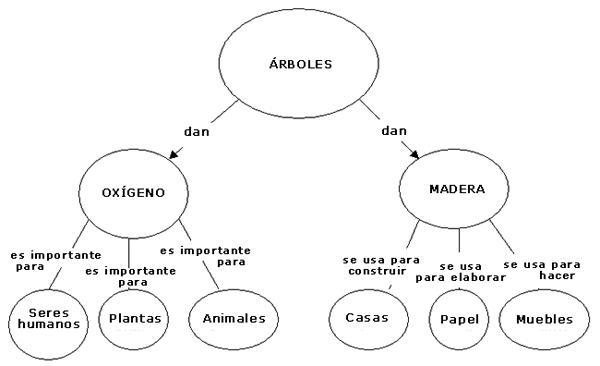
En este mapa se explica las funciones de los árboles, es decir que nos proporcionan. La imagen fue escogida de la dirección: http://ejemplo.org
Importancia de los mapas conceptuales en el aprendizaje
- Facilitan una rápida visualización de los contenidos de aprendizaje.
- Permiten a los estudiantes relacionar ideas y sintetizar informaciones.
- Favorecen el recuerdo y el aprendizaje de manera organizada y jerarquizada.
- Permiten una rápida detección de los conceptos clave de un tema, así como de las relaciones entre los mismos.
- Sirven como un modelo para que los alumnos aprendan a elaborar mapas conceptuales de otros temas o contenidos de aprendizaje.
- Permiten que el alumno pueda explorar sus conocimientos previos acerca de un nuevo tema, así como para la integración de la nueva información que ha aprendido. (http://goo.gl/Iyrpu2).
Historia de los mapas conceptuales
Como se explica en la dirección web http://cmap.ihmc.us/docs/origenes.php, los mapas conceptuales se elaboraron por primera vez en 1972 en el transcurso del programa de investigación de Novak en Cornell University, donde su equipo trató de seguir y entender los cambios en el conocimiento de las ciencias que tenían los niños (Novak y Musonda, 1991). Durante este estudio los investigadores entrevistaron a muchos niños y descubrieron que era difícil identificar cambios específicos en la comprensión de conceptos científicos por parte de los niños mediante el análisis de las transcripciones de las entrevistas. Este programa se basó en la sicología del aprendizaje de David Ausubel (Ausubel, 1963, 1968; Ausubel, Novak y Hanesian, 1978). La idea fundamental de la sicología cognoscitiva de Ausubel es que el aprendizaje ocurre mediante asimilación de nuevos conceptos y proposiciones en los marcos existentes de conceptos y proposiciones que ya tiene la persona. Esta estructura de conocimiento, tal como la tiene quien aprende, se llama también estructura cognoscitiva del individuo. De la necesidad de hallar una mejor forma de caracterizar la comprensión conceptual de los niños surgió la idea de representar su conocimiento en forma de un mapa conceptual.
Los mapas conceptuales pueden usarse para mostrar relaciones significativas entre los conceptos enseñados en una sola clase, en una unidad de estudio o en un curso entero. Son representaciones concisas de las estructuras conceptuales que están siendo enseñadas y como tal, probablemente facilitan el aprendizaje de esas estructuras. Sin embargo, a diferencia de otros materiales didácticos, los mapas conceptuales no son autoinstructivos: deben ser explicados por el profesor. Además, aunque puedan usarse para dar una visión general del tema en estudio es preferible usarlos cuando los alumnos ya tienen una cierta familiaridad en el asunto, de modo que sean potencialmente significativos y permitan la integración, reconciliación y diferenciación de significados de conceptos (Moreira, 1980, 2010).
Herramientas y aplicaciones utilizadas para la creación de mapas conceptuales
Existen varias herramientas y aplicaciones que facilitan la tarea de organizar los conceptos y relacionarlos, de tal manera que es más fácil para los docentes elaborar esquemas claros que estructuren los contenidos a impartir en el aula, y permite a los alumnos utilizar esos conocimientos para dar forma a otros relacionados con ellos. Entre estas herramientas están:
Mind Map. Esta herramienta online permite crear mapas conceptuales de manera automática mientras escribes. Al teclear los conceptos en distintos niveles de tabulación la propia web se encarga de estructurar la información gráficamente.
Bubble.us . Cuando te registra en este recurso puedes crear mapas conceptuales de manera individual y colaborativa, los puedes personalizar con las formas y colores que elijas, exportarlos como imagen y compartirlos en Internet.
Gliffy. A través de esta herramienta además de crear mapas conceptuales, puedes crear diagramas, dibujos técnicos y otros recursos para organizar la información de una manera clara.
Popplet. Esta herramienta está disponible en la web y para iPad, con ella podemos pensar y organizar las ideas de una manera visual. Nos permite añadir fotos, videos o dibujos del ordenador o de la Red.
Wise Mapping. Su utilización es sencilla y ofrece varias opciones para estructurar los mapas conceptuales.Es un recurso gratuito y ara utilizarlo solo basta con registrare.
Creately. Incorpora numerosas plantillas y además de facilitar el trabajo colaborativo en la realización de los mapas conceptuales en tiempo real. http://goo.gl/wSgvWQ
Es una herramienta para crear esquemas y mapas mentales que permite añadir gráficos, dibujos, presentaciones, documentos… a los textos. Adapta todos esos contenidos entre los diferentes dispositivos que la tengan instalada, para lo que es necesario registrarse de forma gratuita. La descarga también es gratis, tanto en dispositivos iOS como Android.
Esta aplicación es muy fácil de utilizar, su descarga gratuita donde tiene posibilidad de arrastrar, reordenar y editar asuntos directamente en la página del mapa conceptual. Además los documentos pueden subirse a la nube, para acceder a ellos desde distintos dispositivos a través de dropbox.
MindMeister. Aunque su uso es gratuito, si quieres utilizarlo debes registrarte. Una de las ventaja que tiene esta aplicación es que permite compartir el mapa conceptual o exportarlo, así como de protegerlo de amenazas de seguridad y de la posibilidad de utilizarlo offline.
MindNode
Esta incluida entre las mejores apps o aplicaciones de la Play Store, y se destaca por su sencillez. Entre sus características se encuentran la posibilidad de conectar nodos de distintos mapas conceptuales, la reorganización automática de los elementos en los casos más complicados, su enlace con iCloud y la capacidad para exportar los mapas conceptual a un formato abierto, archivo de texto o como imagen para poder verlo en cualquier dispositivo. Una desventaja es el precio: 8,99 euros.
Lo mejor de esta app gratuita es que crea presentaciones de forma automática partiendo de los mapas mentales, que luego se pueden compartir con cualquier dispositivo. Permite trabajar offline.
Esta App se utiliza Para dibujar diagramas, mapas conceptuales… y convertirlos en esquemas o viceversa. Además el texto puede copiarse desde otras aplicaciones, desde un correo electrónico o documento, y luego pueden guardarse como fotos, subirse a la nube o a Facebook. La descarga es gratuita, pero para realizar mapas ilimitados es necesario comprar una actualización dentro de la app.
Se utiliza para tomar notas, crear listas y recopilar información. Se puede utilizar junto con la versión para PC y sus funciones de escritorio, que incluyen notas, categorías, recursos o fotografías.
Diferencia entre mapa conceptual y mapa mental
El mapa conceptual se centra en conceptos, se estructura de manera jerárquica, iniciando con el-los conceptos gruesos hasta llegar a los particulares, utilizando conectores específicos para relacionarlos. Mientras que el mapa mental es un diagrama que se construye de manera sistematizada utilizando palabras clave, colores, imágenes, etc.. Reúne solo los puntos importantes de un tema e indica de forma sencilla la manera en que éstos se relacionan entre sí.
Coincidiendo con el planteamiento de Ana M. González Soca (2004) los mapas conceptuales están conectados a modelos educacionales que reúne como características las siguientes:
- El centro del proceso resulta el alumno, no el profesor.
- Se ocupan del desarrollo de habilidades y destrezas en los alumnos y la inconformidad con que estos se conviertan en simples repetidores de la información que reciben.
- Que ayuden al desenvolvimiento de todas las dimensiones de la personalidad, y no sólo las intelectuales.
- Con respecto a las aplicaciones de los mapas conceptuales en la pedagogía moderna varios especialistas han coincidido (criterios que se asumen), en destacar que estos son utilizados en:
- En la elaboración de secuencias de instrucción, que no son más que la planificación de la secuencia de los pasos a seguir por el profesor para enseñar un contenido, una vez que ha explorado los esquemas conceptuales de los alumnos.
- Como una herramienta para la presentación de nuevos contenidos.
- Como instrumento de evaluación para el diagnóstico, al representar lo que se sabe, durante el transcurso del desarrollo de un tema específico, o como una actividad de cierre que permite medir la adquisición y el grado de asimilación de conocimientos sobre el problema de estudio.
- El mapa conceptual ayuda a obtener información sobre el tipo de estructura cognoscitiva que se posee y medir los cambios en la medida que se realiza el aprendizaje.
- Para lograr un trabajo en colaboración entre el estudiante y el profesor, entre el estudiante o grupo de estudiantes o entre los grupos.
- Para el uso del profesor en la evaluación del conocimiento adquirido por los estudiantes en la actividad y el seguimiento de su aprendizaje.
- En la autoevaluación del estudiante.
Los mapas conceptuales concuerdan, con un modelo de educación basado en el estudiante y no en el docente; influyen en el desarrollo de las destrezas del estudiante, y pretenden un desarrollo armónico en todas las dimensiones de la persona, correspondiente al nivel de desarrollo de pensamiento de los estudiantes.
sábado, 7 de marzo de 2015

viernes, 6 de marzo de 2015
UNITAG.QR
Generador de Códigos QR
Es una aplicación web para crear códigos QR
personalizados. Estos códigos cada vez están más presentes en nuestras
actividades educativas. En EducaconTIC ya hemos ofrecido información sobre
estos códigos con una receta y varias referencias en diferentes artículos y viñetas. En la ficha de hoy presentamos una herramienta para
poder crear los códigos QR a nuestro gusto teniendo en cuenta también el
diseño, el color, etc. Para nuestros alumnos será una forma más atractiva de
crearlos para sus actividades de clase o sus blogs personales.

AUMENTATY


Aumentaty Author:
Es un software
gratuito, fruto del proyecto Aumentaty, que permitirá a la
comunidad educativa crear escenas de Realidad Aumentada de una forma rápida y
sencilla.
En este artículo profundizamos y te proponemos ejemplos de uso paso a
paso realizables con la ayuda de esta herramienta.
Sobre Aumentaty y
sus frutos: Aumentaty Author.
Aumentaty es
un equipo humano formado por expertos que han unido sus fuerzas para dar lugar
a soluciones avanzadas e innovadoras de Realidad Aumentada.

Ejemplo: Realidad Aumentada con dos
marcas
Con Aumentaty
Author la visualización de modelos 3D (.dae, .obj, .3ds y .fbx)
requiere únicamente arrastrar el nombre del modelo sobre el marcador
seleccionado tal y como se muestra en el siguiente vídeo:
Para descargar el
software deberás registrarte en la web de Aumentaty,
finalizado el registro podrás acceder a tu zona privada, desde donde podrás
iniciar la descarga del instalador de la herramienta.
Además, también está
disponible para su descarga Aumentaty Viewer, un visor que te
permitirá visualizar y compartir tus contenidos independientemente de la
herramienta de autor.
Mediante herramientas
de modelado de objetos y Aumentaty Author, podrás crear, visualizar y
manipular modelos 3D (acercarlos, alejarlos, girarlos, colocarlos en lugares
determinados, explorar sus propiedades físicas...).
Sería muy interesante
disponer de un espacio que proporcione recursos basados en Realidad Aumentada
donde profesores y alumnos puedan buscar, descargar y visualizar contenidos
educativos. La idea de Aumentaty es precisamente esa, proporcionar un
repositorio centralizado de modelos 3D y escenas de Realidad Aumentada creados
por los usuarios. Una comunidad en la que profesores y alumnos diseñan, crean y
comparten recursos.
En breve, el equipo
de Aumentaty incluirá más contenidos y aplicaciones para animar a la Comunidad
Aumentaty. ¿Te animas?
Aumentaty viene con
muchas novedades que, poco a poco, se irán dando a conocer.
·
Requisitos Ordenador, Internet, webCam, marcadores Móvil
Aumentaty Viewer Programas de modelado 3D Trimble Sketchup (antes Google
Sketchup) Blender Autodesk 3ds Max (1, 2, 3D catch) Autodesk Education
Community.
Pasos seguidos para crear la Realidad Aumentada con
- Abrir el software de Aumentaty Author.
- Encendemos la cámara de video.
- Biblioteca de modelos.
- Escogemos el modelo que nos guste lo pinchamos y lo arrastramos al marcador que queremos.
- Ficheros elegimos exportar.
- Exporto a Viewer, damos clic izquierdo, nos presenta un cuadro de dialogo que dice credenciales aumentaty.com y registramos el usuario y password o contraseña y le damos a conectar y luego a guardar.
Existen aplicaciones de modelado y animación 3D que te permitirán la
creación de modelos propios. En su elección, la mejor aplicación 3D será
aquella con la que te encuentres más cómodo a la hora de trabajar. Actualmente
los programas de modelado 3D más empleados son los siguientes:
1.
Trimble
Sketchup (antes Google Sketchup). Una herramienta de modelado
3D muy intuitiva diseñada para que cualquier persona pueda crear y compartir
sus modelos. Está disponible en dos versiones: una básica, que se distribuye
gratuitamente, y otra profesional, de pago.
2.
Blender. Aplicación open source y gratuita para
la creación de modelos 3D. Es de sencilla instalación y no es muy exigente con
los requisitos del sistema. A diferencia con Google Sketchup, su interfaz es
menos intuitiva.
3.
Autodesk 3ds Max. Quizás el programa de
modelado y animación 3D más empleado. En Autodesk
Education Community se permite la descarga y activación del
software para uso personal en entornos educativos.
·
¿Dónde puedes localizar modelos 3D?
Cuando el objetivo no sea la creación de modelos 3D, un dato a tener en
cuenta es la existencia de colecciones con multitud modelos con potencial
educativo, donde los usuarios comparten sus creaciones. Uno de estos espacios
es la Galería 3D de Google.
Veamos una aplicación con mucha potencia didáctica para el aula que
podemos llevar a cabo gracias a Aumentaty.
Se encuentra detallada paso a paso:
Crea tus propios libros con Realidad
Aumentada
Con Aumentaty Author y Viewer te resultará muy sencillo
crear y compartir publicaciones con Realidad Aumentada.
Para ello deberás seguir el siguiente procedimiento:
1.
Instala Aumentaty Author y Aumentaty
Viewer.
2.
Inicia Aumentaty Author e importa tus
modelos a la biblioteca de modelos del programa.
3.
Asocia cada modelo al marcador deseado.
Ya sabes, arrastrar y soltar, muy fácil.
4.
Exporta la escena. Obtendrás un archivo
con la extensión .atx.
5.
Crea un documento de texto e inserta
las imágenes de los marcadores utilizados entre sus páginas e imprímelo.
6.
Inicia la escena creada haciendo doble
clic en el archivo .atx. Observarás que se inicia el programa Aumentaty Viewer.
7.
Colócate delante del ordenador y
muestra el documento impreso a la webcam.
8.
Un modelo 3D aparecerá sobre cada marca
a medida que vayas pasando las diferentes páginas.
9.
Comparte tu libro con Realidad
Aumentada en la Comunidad Aumentaty.
En la zona demos de Aumentaty dispones de un
ejemplo para su descarga.
¿Te animas a realizar tu primer libro? Difícilmente podrás resistirte a
probar Aumentaty. Seguro que le encuentras otras aplicaciones interesantes para
el aula. ¡Adelante!
Suscribirse a:
Entradas (Atom)